PARDREC ダウンロード
PARDREC のアイコン

会議を録るだけで、
まとめまで。

録音から文字起こし、議事録、やることの書き出しまで。音声はあなたの Mac の中だけで処理し、Slack や Claude、Notion にもつながります。

月額 0円
Mac 版をダウンロード macOS 26 以降・無料・7MB(Apple の公証済み)
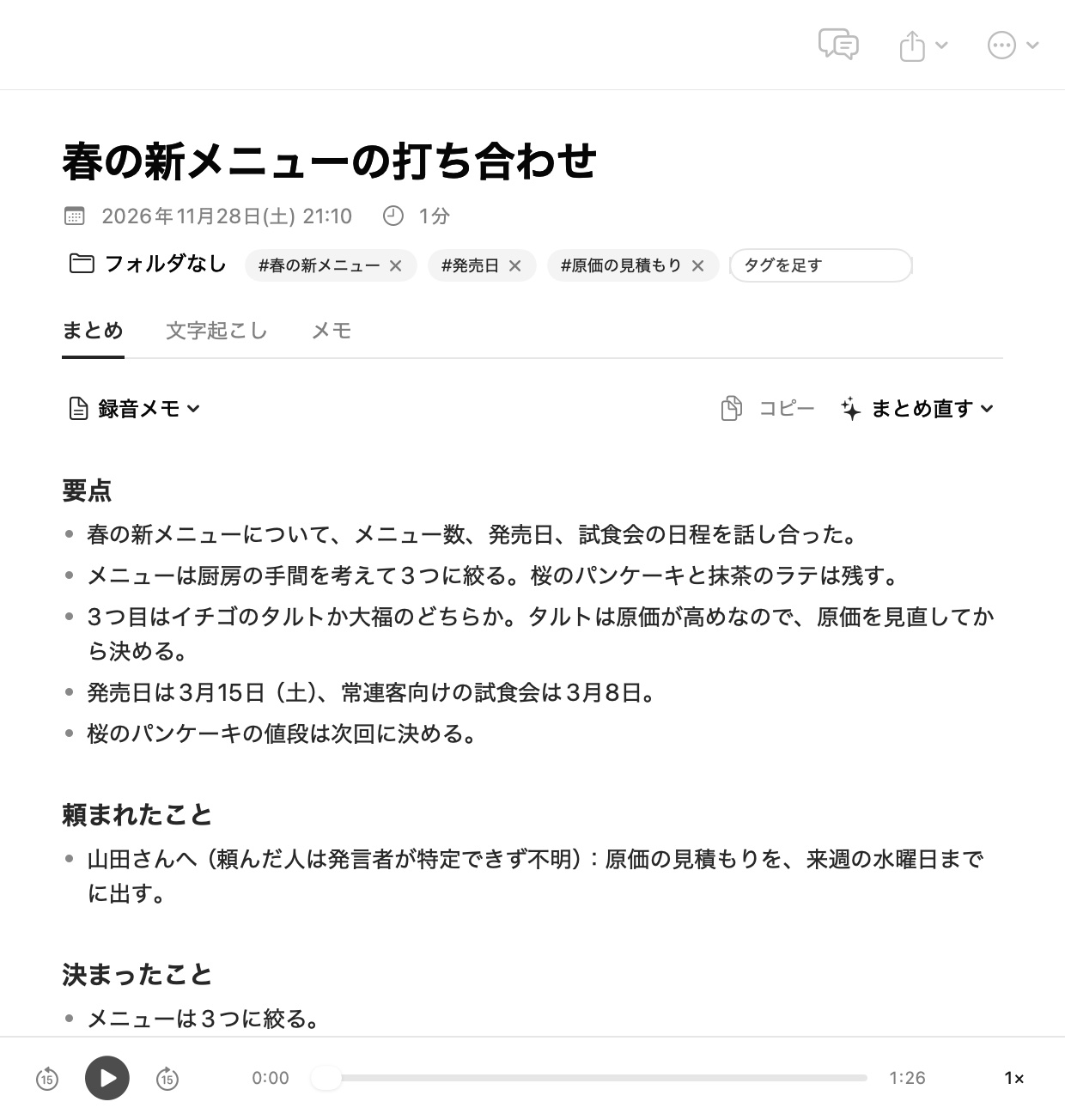
まとめの画面。要点・頼まれたこと・決まったことが並ぶ

録る、文字にする、
まとめる。全部この Mac で。

会議にボットを呼ぶ必要はありません。録音ボタンを押すだけで、終わったら自動でまとめができています。

01

自分の声と相手の声を、別々に録る

マイクの声と、Zoom や Meet の相手の声(Mac から出る音)を分けて録るので、だれが話したかが分かります。

02

Mac の中で文字起こし

標準の文字起こしに加えて、より正確な whisper も選べます。32分の会議が、約1分半で文字になります(Mシリーズの Mac)。

03

まとめ方を選べる

録音メモ、議事録、やることだけ、3行まとめ、考えの整理。Mac の中の AI でも、Claude・ChatGPT(Codex)・Gemini など、ふだん使っている AI でもまとめられます。

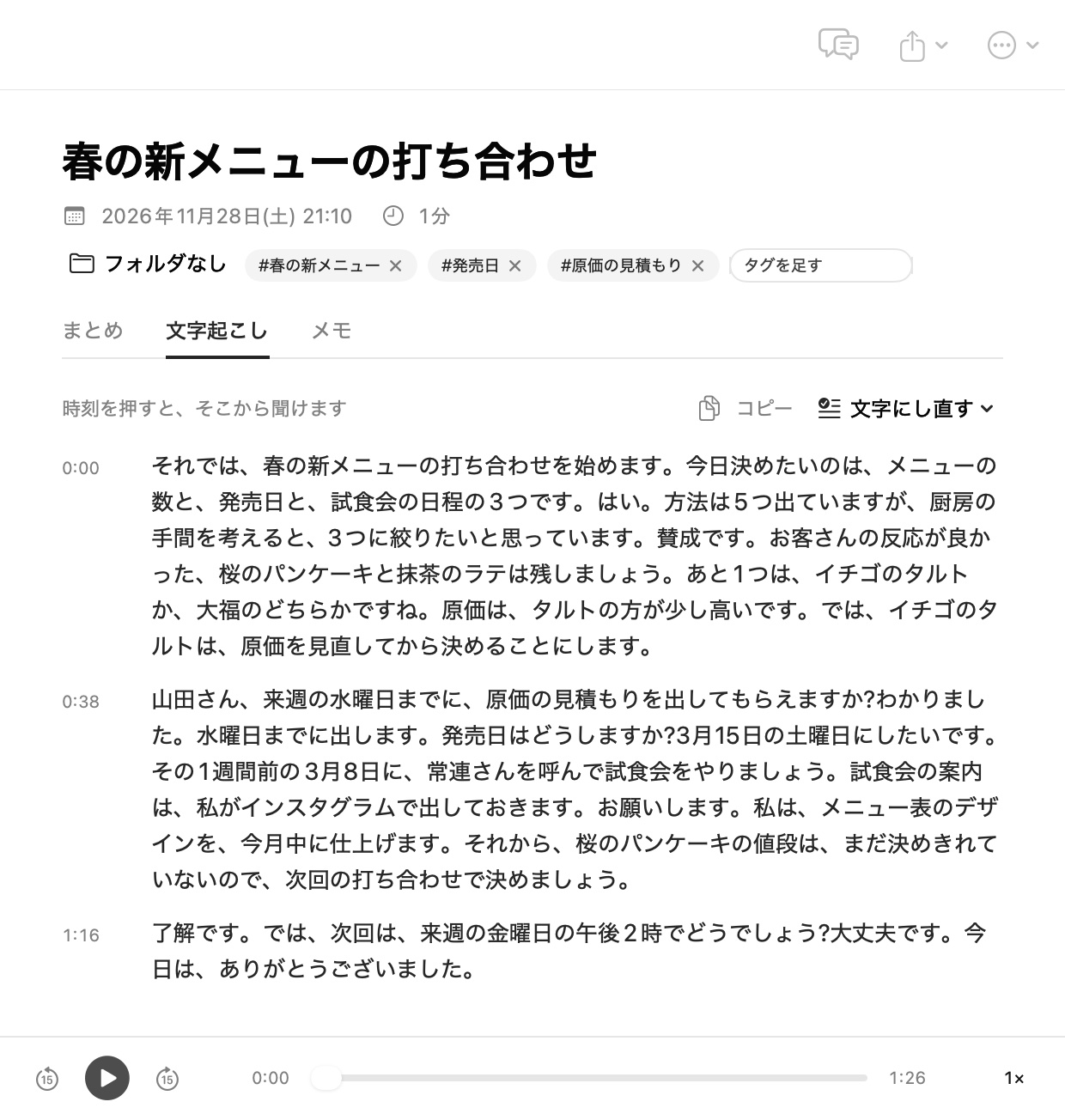
時刻を押すと、
その場面から聞ける。

  • 話した人ごとに、時刻つきで並びます
  • 15秒戻る・進む、再生の速さも変えられます
  • 会議で共有されたスライドも残して、まとめに使います
文字起こしの画面。時刻ごとに段落が並ぶ

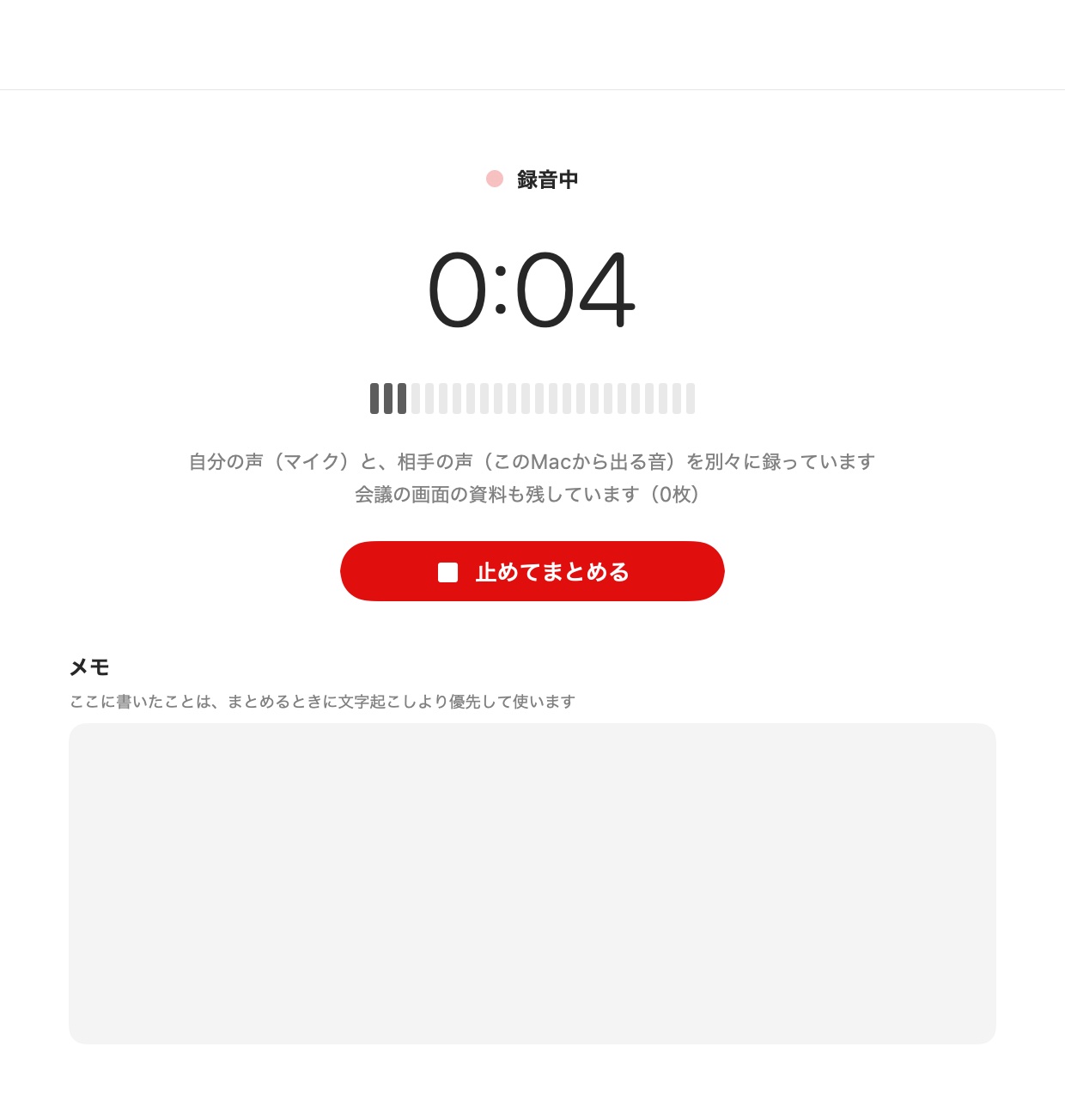
録音中は、
メモに集中できる。

  • 会議中に書いたメモは、まとめのときに優先して使います
  • カレンダーの会議の前に「録音しますか」と知らせます
  • 会議名と参加者はカレンダーから自動で付きます
録音中の画面。経過時間とメモ欄

ふだんの道具と、
そのままつながる。

まとめができたら、いつもの場所へ。送る前には毎回、中身と送り先を確かめる画面が出ます。

ほかの会議AIと、
ここが違う。

会議の録音とまとめを作るサービスの多くは、音声をサービスのサーバーに送って処理します。PARDREC は、ぜんぶあなたの Mac の中で動きます。

PARDRECサーバーで処理する
会議AIサービス
料金月額0円。録る回数・時間の上限もなし月額制が中心。無料プランは回数や保存期間に上限があることが多い
音声の行き先自分の Mac の中だけサービスのサーバーに送って文字にする
会議への参加ボットは参加しない。Mac から出る音をそのまま録る録音用のボットが会議に参加するものもある
保存期間期限なし。録音もまとめも Mac に残るプランによって期限がある
まとめる AI自分で選べる。Mac の中の AI、Claude、ChatGPT(Codex)、Gemini などサービスが用意した AI
自分の AI から探すMCP でつながる。ふだんの AI に「あの会議で決まったことは?」と聞けるサービスによる
ネットがないとき録音と文字起こしはできる(Mac の中で動くため)文字起こしやまとめはネットが必要

月額0円で使える理由

サーバーで処理しないので、こちらにかかる費用がありません。だから月額料金もいりません。

やることどこで動くか費用
録音あなたの Mac0円
文字起こしあなたの Mac(標準または whisper)0円
まとめMac の中の AI(Apple Intelligence)、またはふだん使っている Claude・ChatGPT(Codex)・Gemini など0円(各 AI の契約の範囲で)
保存あなたの Mac。履歴の期限はありません0円

使えるもの

macOS 26 以降録音と文字起こしは、macOS 26 以降の Mac で使えます。
Apple Intelligence 対応の Mac(おすすめ)Mac の中の AI でまとめるときに使います。対応していない Mac でも、ふだん使っている AI に渡してまとめられます。
whisper(任意・約1.6GB)より正確な文字起こしです。アプリの中から入れられます。
Claude Code か Codex(任意)どちらかが Mac に入っていれば、それぞれの契約の中で、まとめを作ったり、全部の録音について質問したりできます。Codex は ChatGPT のアカウントで使えます。

よくある質問

本当に無料ですか?

はい。アプリは無料で、月額料金もありません。まとめに Claude・ChatGPT・Gemini などを使う場合は、それぞれの AI の契約の範囲で使います。

録音や文字起こしは、どこかに送られますか?

送られません。録音も文字起こしも、あなたの Mac の中に保存されます。ふだん使っている AI に渡すときや、Slack などへ送るときだけ、あなたが選んだ先に送ります。

相手の声が録れません。

初めて使うときに「システムオーディオ録音」の許可が必要です。アプリの「はじめの設定」から設定画面を開けます。

iPhone 版や Windows 版はありますか?

iPhone 版は準備中です。Windows 版は予定しています。

ふだん使っている AI から、録音を探せますか?

はい。Claude(デスクトップアプリ・Claude Code)や Codex など、MCP に対応した AI とつなぐと、「先週の打ち合わせで決まったことは?」のように聞くだけで、AI が録音を探して答えます。アプリの中からも、Claude か Codex に質問できます。

今日の会議から、
録ってみる。

Mac 版をダウンロード macOS 26 以降・無料・7MB